Zarządzanie przestrzenią roboczą i zawartością Loom
Przestrzenie robocze Loom to miejsca, w których znajdują się filmy Twojego zespołu i odbywa się współpraca. Każde konto Loom zawiera co najmniej jedną przestrzeń roboczą, w której Ty i Twoi koledzy z zespołu możecie razem nagrywać, oglądać, udostępniać i porządkować filmy. W lewym górnym rogu paska bocznego Loom. możesz sprawdzić, w której przestrzeni roboczej aktualnie się znajdujesz. Jeżeli należysz do wielu przestrzeni roboczych, możesz przełączać się między nimi z tego obszaru.
Każda przestrzeń robocza składa się z dwóch kluczowych obszarów: Biblioteka i Przestrzenie. W tej sekcji omówimy wszystkie podstawowe informacje o przestrzeni roboczej Loom oraz sposób zarządzania przestrzenią roboczą Loom i Twoją treścią.
Twoja biblioteka: Twoja prywatna strona główna materiałów wideo
Twoja biblioteka to miejsce, w którym przechowywane są wszystkie utworzone przez Ciebie filmy.
- Filmy w bibliotece są domyślnie prywatne dla Ciebie, dopóki nie zdecydujesz się ich udostępnić.
- Tutaj możesz zmieniać nazwy, przenosić, udostępniać lub porządkować swoje filmy jako prywatne źródło rzetelnych informacji.
Pomyśl o swojej bibliotece jako o prywatnej przestrzeni roboczej wewnątrz szerszej przestrzeni roboczej zespołu.
Przestrzenie: gdzie zespoły udostępniają i odkrywają treści
Przestrzenie to obszary udostępniane, w których osoby z Twojej przestrzeni roboczej mogą publikować i odkrywać filmy. Możesz używać przestrzeni do porządkowania i udostępniania filmów w zespole, dzięki czemu Twoje filmy będą oglądane przez odpowiednie osoby.
- Każda przestrzeń robocza ma co najmniej jedną przestrzeń domyślną, w której wszyscy członkowie mogą udostępniać i przeglądać zawartość.
- Możesz użyć przestrzeni do grupowania filmów według zespołu, projektu lub tematu, aby odpowiednie osoby mogły łatwo znaleźć to, czego potrzebują.
Przestrzenie są idealne do budowania żywej biblioteki wiedzy, z której może skorzystać każdy członek zespołu. Obejrzyj krótki samouczek pokazujący, jak zacząć korzystać z przestrzeni Loom:
Role w przestrzeni roboczej
Role definiują uprawnienia w przestrzeni roboczej Loom, w tym nagrywanie, edytowanie, zarządzanie i administrowanie. Twoje role zależą od planu przestrzeni roboczej (Starter Free, Business, Business+ AI, Enterprise). Aby wyświetlić swoją rolę, kliknij ikonę profilu w prawym górnym rogu Loom, gdzie zobaczysz swoją „Bieżącą rolę”.
Role można podzielić na trzy proste kategorie: Free (Bezpłatny), Creator (Twórca) i Admin (Administrator).
Jeżeli właśnie zaproszono Cię do wypróbowania Loom ze swoim zespołem, najprawdopodobniej jesteś użytkownikiem z kategorii Free (Bezpłatny) lub Creator (Twórca). Jeżeli zajmujesz się konfiguracją Loom dla swojego zespołu, to Twoją rolą jest Admin (Administrator).
Bezpłatne
Jeżeli po prostu poznajesz Loom, ta rola daje Ci wszystko, czego potrzebujesz do nagrywania i udostępniania filmów.
- Nagrywaj i edytuj do 25 filmów.
- Oglądaj i komentuj udostępnione Ci filmy oraz reaguj na nie.
- Przeglądaj transkrypcje filmów lub napisy zamknięte do filmów.
- Korzystaj z podstawowych narzędzi edycji, takich jak przycinanie i proste łączenie.
Aby uzyskać nieograniczony czas nagrywania i przechowywania, pełny dostęp do funkcji edycji i analiz, możliwość zarządzania rozliczeniami i ustawieniami całej przestrzeni roboczej, możesz rozważyć plan Business lub wyższy.
Autor
- Nagrywaj nieograniczoną liczbę filmów przez nieograniczony czas nagrywania.
- Korzystaj z pełnego zestawu funkcji nagrywania, takich jak nagrywanie w niestandardowym rozmiarze, różne kombinacje ekranu i kamery oraz nagrania w wyższej jakości.
- Korzystaj z zaawansowanych funkcji edycji i analizy, w tym szczegółowego przycinania i łączenia, edycji transkrypcji, miniatur niestandardowych i przycisków wezwania do działania
- Uzyskaj dostęp do bardziej szczegółowych informacji dotyczących zaangażowania.
Administrator
Każda przestrzeń robocza ma co najmniej jednego administratora. Administratorzy zazwyczaj mogą robić wszystko to, co Twórca, a ponadto:
- Zarządzać osobami i rolami, takimi jak zapraszanie członków do przestrzeni roboczej, zmiana ról i dezaktywacja lub ponowna aktywacja członków, gdy członkowie zespołu dołączają lub odchodzą.
- Zarządzać planem i rozliczeniami, na przykład uaktualniać przestrzeń roboczą, przeglądać faktury i aktualizować metody płatności.
- Zarządzać ustawieniami i strukturą przestrzeni roboczej, na przykład konfigurowaniem niestandardowego brandingu swoich filmów, ustawianiem domyślnych ustawień prywatności i działania łączy prywatnych, zarządzaniem przestrzeniami i dodawaniem integracji przestrzeni roboczej.
Jeżeli przestrzeń robocza Loom jest zintegrowana z systemami Atlassian, niektóre obowiązki Administratora, zwłaszcza dotyczące rozliczeń i dostępu do produktów, są obsługiwane przez administratorów Atlassian (administratora rozliczeń, administratora organizacji lub administratora witryny). Możesz dowiedzieć się więcej o rolach administratorów Atlassian.
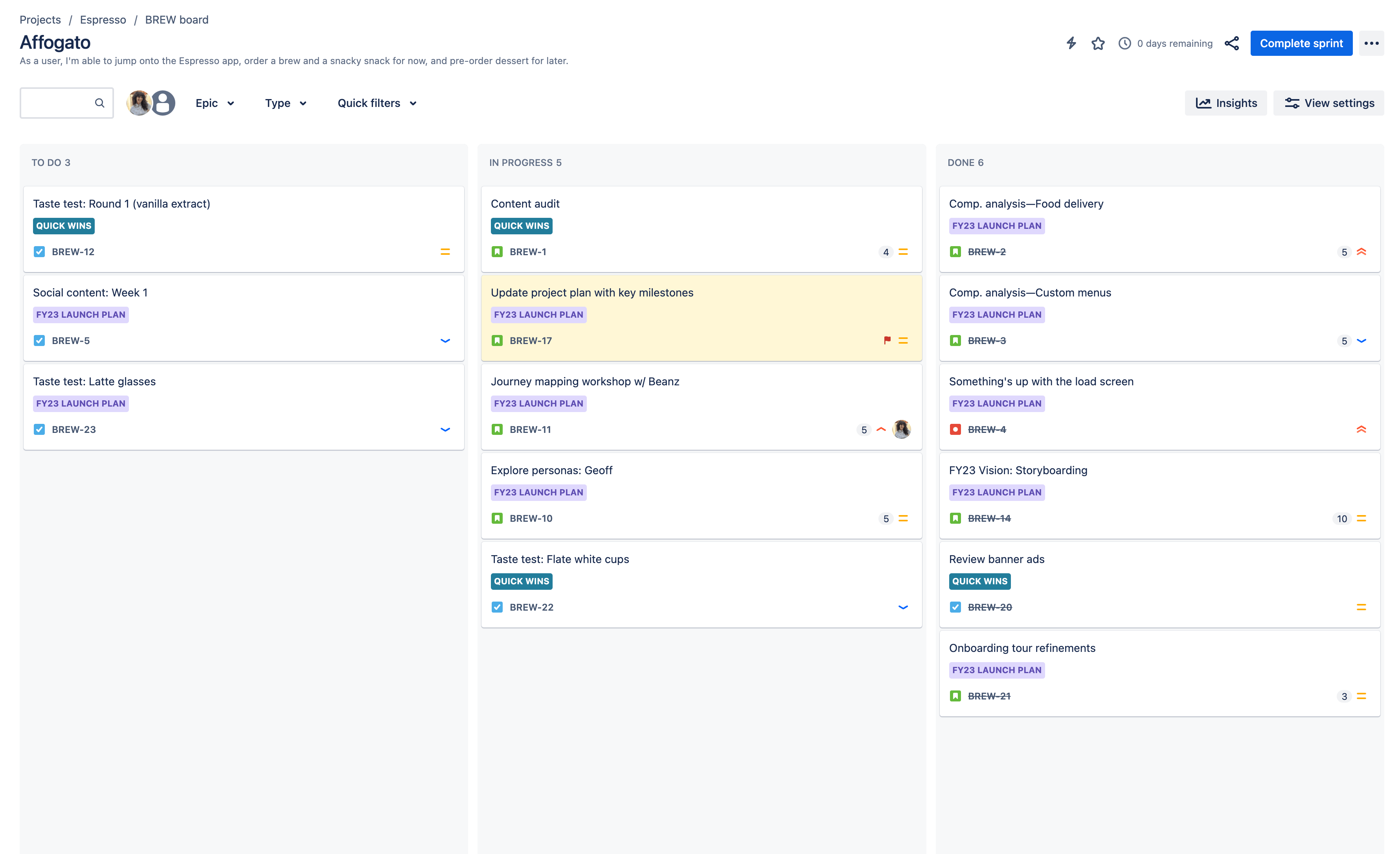
Tablica scrum
Ramy postępowania Scrum umożliwiają zespołom programistycznym zarządzanie złożonymi projektami przez utworzenie kultury współpracy. Tablica Scrum Jira to narzędzie, które jednoczy zespoły wokół jednego celu i promuje iteracyjne, przyrostowe dostarczanie.
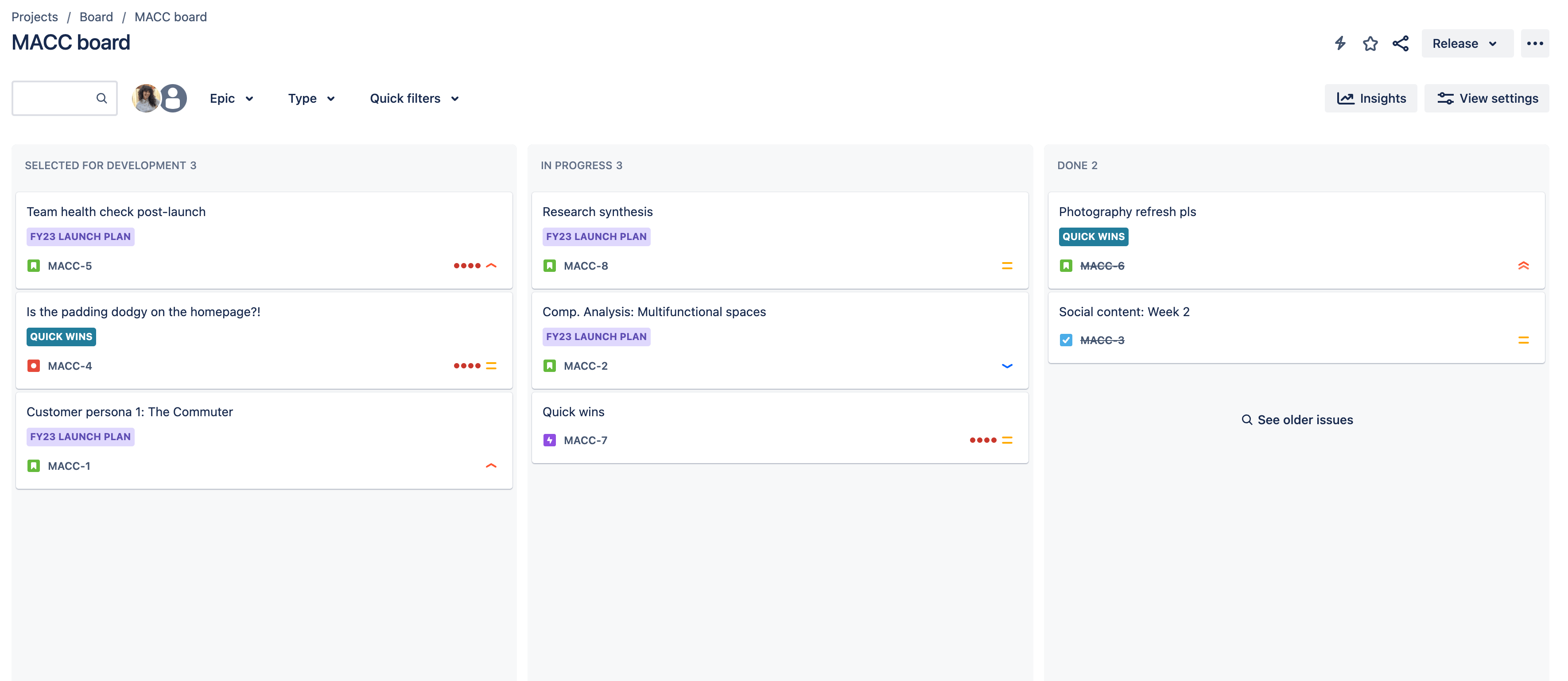
Tablica Kanban
Kanban to popularne ramy postępowania dla zespołów programistycznych Agile i DevOps, które zapewniają przejrzystość pracy i potencjału wykonawczego zespołu. Tablice Kanban w systemie Jira pomagają zespołom wizualizować ich przepływy pracy, ograniczać ilość prac w toku i maksymalizować wydajność.
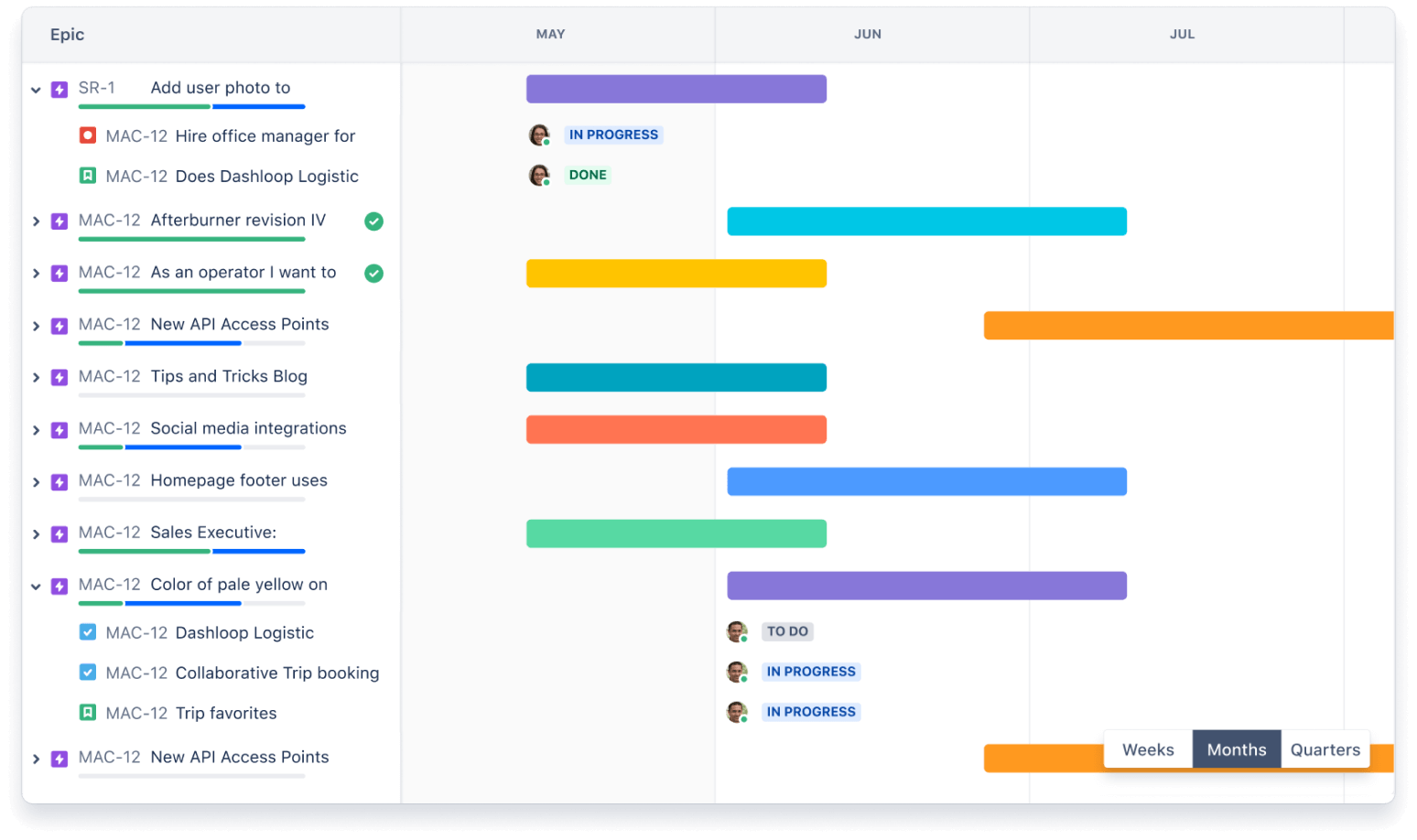
Oś czasu
Widok osi czasu w systemie Jira przydaje się do planowania dużych prac z kilkumiesięcznym wyprzedzeniem w ramach jednego projektu. Za pomocą prostych funkcji planowania i zarządzania zależnościami zespoły mogą wizualizować pracę i lepiej nią zarządzać.
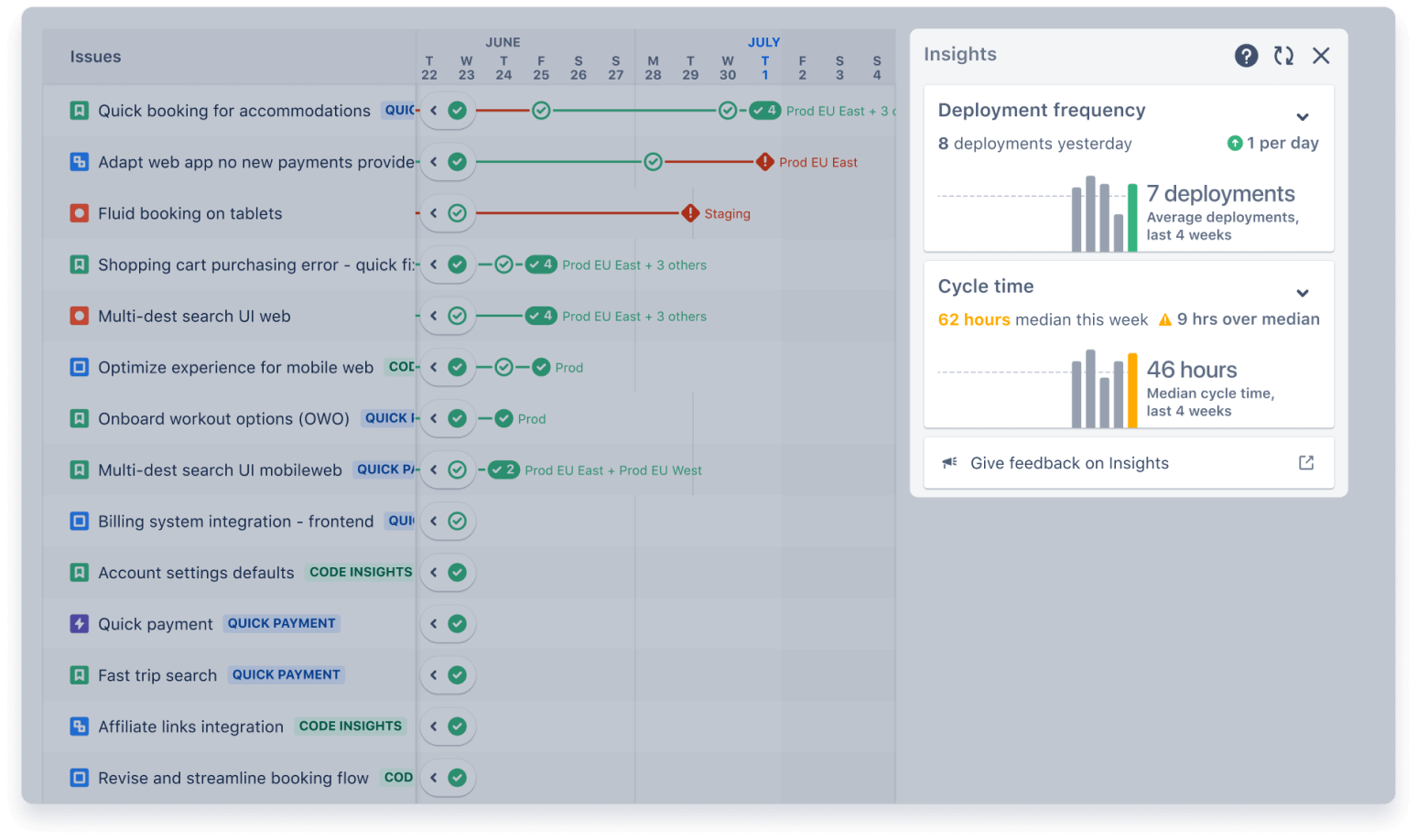
Analizy
W systemie Jira analizy pomagają zespołowi w podejmowaniu decyzji opartych na danych bez opuszczania bieżącego kontekstu. Dane do analiz są czerpane z tablic i projektów w systemie Jira, a na ich podstawie generowane są zagregowane widoki ilustrujące historię postępów zespołu. Analizy są obecnie dostępne dla wskaźników Scrum w projektach zarządzanych zarówno przez firmę, jak i zespół.
Narzędzia integracji
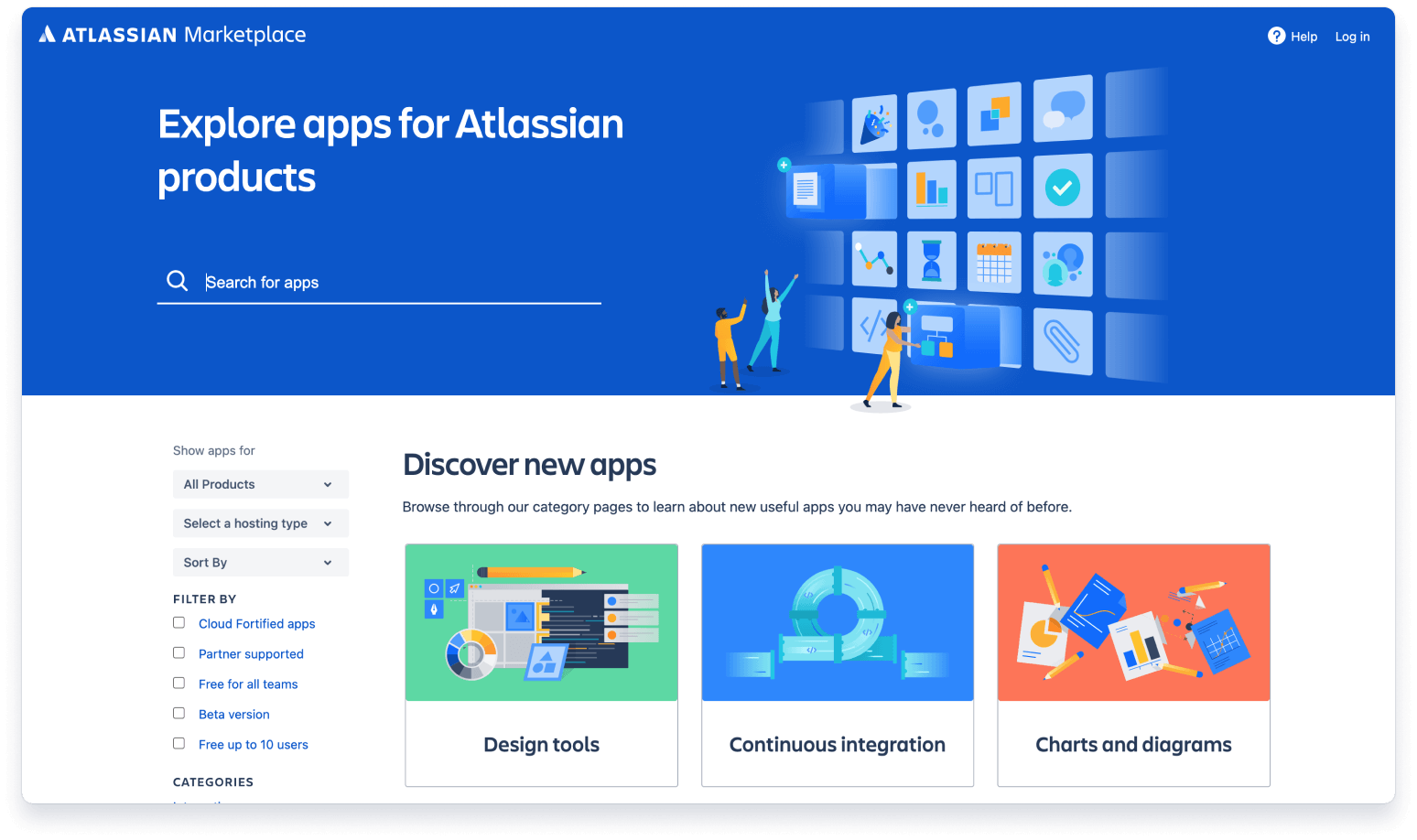
W systemie Jira aplikacja (czasami nazywana dodatkiem lub wtyczką) jest instalowanym komponentem, który uzupełnia lub rozszerza funkcjonalność instancji. Ty i Twoje zespoły możecie poświęcić mniej czasu na zarządzanie pracą, a więcej na tworzenie świetnego oprogramowania dzięki ponad 3000 aplikacji Jira, które można dostosować do każdego przypadku użycia.