4 kroki, aby rozpocząć pracę w Loom
Loom to narzędzie do komunikacji wideo dla wszystkich zespołów, które potrzebują jasnej komunikacji bez zwiększania nakładu pracy. Dzięki dostępnym w Loom funkcjom nagrywania, edytowania i udostępniania opartym na sztucznej inteligencji można przekształcać nagrania w dopracowaną i możliwą do przeszukiwania bazę wiedzy, dzięki której wszyscy pozostają zgodni i pracują szybciej.
Z tego przewodnika dowiesz się, jak rozpocząć korzystanie z Loom w czterech krokach: jak wybrać i pobrać platformę nagrywania Loom, jak nagrywać filmy i spotkania Loom, jak edytować filmy Loom oraz jak udostępniać filmy Loom zespołowi.
Chcesz rozpocząć? Zarejestruj się za darmo, aby wykonać poniższe kroki i poznać funkcje w praktyce.
Krok 1: Wybierz i pobierz platformę nagrywania Loom
Loom zapewnia elastyczność pozwalającą nagrywać i udostępniać filmy w dowolnym miejscu, w którym pracuje Ci się najlepiej. Nasze platformy nagrywania Loom — aplikacja komputerowa, rozszerzenie Chrome i aplikacje mobilne — ułatwiają rozpoczęcie pracy niezależnie od tego, czy korzystasz z laptopa, przeglądarki, czy jesteś w podróży. W tym kroku dowiesz się, jak pobrać Loom na urządzenia, które pasują do Twojego przepływu pracy, aby móc rozpocząć nagrywanie w ciągu kilku minut.
Jak pobrać Loom
Wybierz platformę, która najlepiej odpowiada Twojemu przepływowi pracy i potrzebom, lub dowiedz się więcej o każdej z platform poniżej. Aby pobrać Loom na preferowane urządzenie:
- Wybierz platformę nagrywania Loom
- Postępuj zgodnie z instrukcjami dotyczącymi instalacji w przeglądarce, sklepie z aplikacjami lub systemie operacyjnym.
- Otwórz Loom i zaloguj się, aby przygotować się do nagrania pierwszego filmu.
Rozszerzenie Loom w Chrome
Rozszerzenie Loom w Chrome jest najlepsze do nagrywania filmów bezpośrednio w przeglądarce Chrome. Dzięki rozszerzeniu Chrome możesz szybko i łatwo nagrywać filmy w samej przeglądarce po jego zainstalowaniu dwoma kliknięciami. Możesz także wybierać między trybami Pełny ekran, Okno, Bieżąca karta i Tylko kamera, co pozwala nagrywać pełny ekran pulpitu, okno przeglądarki, tylko bieżącą kartę lub obraz z kamery.
Aplikacja komputerowa Loom
Aplikacja komputerowa Loom jest najlepsza do nagrywania w wysokiej rozdzielczości za pomocą dymka kamery w dowolnej przeglądarce lub aplikacji na komputerach z systemami macOS i Windows. Można użyć aplikacji komputerowej, aby nagrać dymek kamery podczas nagrywania innej aplikacji poza przeglądarką Chrome lub dokumentami PDF w Chrome.
W zależności od planu aplikacja komputerowa umożliwia tworzenie nagrań o niestandardowych rozmiarach w celu rejestracji określonego obszaru ekranu, użycia narzędzia do rysowania do tymczasowego podświetlenia sekcji ekranu, dodania opcji podświetlenia kliknięć myszą, aby zwrócić uwagę na wieloetapowość procesów, lub użycia opcji opartych na sztucznej inteligencji notatek ze spotkań do wspólnego sporządzania notatek ze spotkań.
Loom dla systemu iOS (urządzenia mobilne)
Aplikacja Loom dla systemu iOS umożliwia nagrywanie ekranu, kamery lub dźwięku w dowolnym miejscu i udostępnianie ich m.in. w aplikacjach Slack, Gmail lub Messenger bezpośrednio z iPhone'a lub iPada.
Loom dla systemu Android (urządzenia mobilne)
Aplikacja Loom dla systemu Android umożliwia nagrywanie za pomocą Loom w dowolnym miejscu. Możesz wybrać nagrywanie tylko ekranu, tylko kamery, ekranu i kamery lub tylko dźwięku i udostępniać je m.in. w aplikacjach Slack, Gmail, lub Messenger bezpośrednio na urządzeniu z systemem Android (8.0 i nowszym).
Nie masz pewności, która platforma najlepiej sprawdzi się w przypadku Twoich procesów roboczych? Odwiedź nasze zasoby wsparcia, aby dowiedzieć się więcej o zgodności aplikacji.
Krok 2: Nagrywanie
Po wybraniu i pobraniu narzędzia do rejestrowania Loom — niezależnie od tego, czy jest to aplikacja komputerowa, rozszerzenie do przeglądarki Chrome, czy aplikacja mobilna na system iOS lub Android — możesz rozpocząć nagrywanie. W tym kroku dowiesz się, jak nagrywać filmy Loom i jak rejestrować spotkania za pomocą aplikacji Loom, aby przekształcać długie rozmowy w krótkie filmy i podsumowania, które można udostępniać.
Jak nagrać film Loom
W tej sekcji przedstawimy kompletny proces nagrywania filmu Loom przy użyciu naszego najpopularniejszego narzędzia do rejestrowania: aplikacji komputerowej Loom. Te same podstawowe zasady mają zastosowanie w przypadku korzystania z rozszerzenia do Chrome lub aplikacji mobilnej.
Obejrzyj krótki samouczek, aby dowiedzieć się, jak nagrać swój pierwszy film Loom, lub postępuj zgodnie z poniższymi instrukcjami.
Wybierz, co chcesz zarejestrować
Zacznij od otwarcia aplikacji komputerowej Loom (lub kliknięcia rozszerzenia Loom do Chrome). W narzędziu do rejestrowania zdecyduj, co chcesz pokazać:
- Screen and Camera (Zawartość ekranu i obraz z kamery) (zalecane): pokaż zarówno zawartość ekranu, jak i dymek z obrazem z kamery, aby widzowie mogli jednocześnie oglądać Ciebie i Twoją pracę.
- Screen only (Tylko zawartość ekranu): skoncentruj się całkowicie na tym, co widać na ekranie — idealne w przypadku prezentacji lub filmów instruktażowych.
- Camera only (Tylko obraz z kamery): nagrywaj tylko siebie, aby szybko przekazać ogłoszenia, wprowadzenia lub aktualności.
Jeśli korzystasz z aplikacji komputerowej, możesz również kontrolować, jaką część ekranu chcesz rejestrować, wybierając cały ekran, określone okno lub obszar o niestandardowym rozmiarze, żeby mieć dodatkową kontrolę.
Sprawdź ustawienia kamery i mikrofonu
Przed rozpoczęciem nagrywania szybko sprawdź ustawienia, aby obraz i dźwięk były wyraźne:
- Upewnij się, że wybrano właściwą kamerę i że podgląd wygląda dobrze.
- Wybierz preferowany mikrofon z listy rozwijanej i powiedz kilka słów, aby sprawdzić, czy wskaźnik sygnału audio się porusza — oznacza to, że aplikacja Loom przechwytuje dźwięk.
Jeśli coś wygląda lub brzmi nieprawidłowo, przed rozpoczęciem możesz zmienić urządzenie bezpośrednio z list rozwijanych.
Dostosuj środowisko nagrywania
Możesz dostosować nagranie tak, aby wyglądało i brzmiało zgodnie z Twoimi oczekiwaniami.
- Otwórz menu Settings (Ustawienia) w narzędziu do rejestrowania.
- Wybierz domyślną jakość wideo (na przykład HD) w zależności od urządzenia i sieci.
- Włącz opcję podświetlania kliknięć myszą, aby widzowie mogli łatwo śledzić kursor.
- Skonfiguruj skróty klawiaturowe, aby rozpoczynać, wstrzymywać lub zatrzymywać nagrywanie bez konieczności klikania elementów sterujących.
Te ustawienia są zapamiętywane na potrzeby przyszłych nagrań, więc wystarczy je skonfigurować tylko raz.
Zwiększ atrakcyjność swojego filmu
Skorzystaj z efektów wizualnych aplikacji Loom, aby skupić uwagę widzów na tym, co najważniejsze:
- Użyj opcji Effects (Efekty), aby rozmyć tło albo dodać tło lub kanwę za sobą.
- Zastosuj opcje Filters (Filtry) i Frames (Ramki), aby dostosować wygląd dymku kamery na ekranie.
Możesz zmienić położenie dymku kamery, aby nie zasłaniał kluczowych treści, lub dostosować go w dowolnym momencie podczas nagrywania.
3… 2… 1… Rozpocznij nagrywanie
Gdy wszystko będzie gotowe, kliknij przycisk Start recording (Rozpocznij nagrywanie). Możesz spróbować przedstawić się nowemu współpracownikowi lub podzielić się kontekstem przed spotkaniem. Podczas nagrywania z boku lub na dole ekranu będą widoczne elementy sterujące, które umożliwiają:
- Wstrzymanie na chwilę nagrywania, aby przełączyć okna lub zebrać myśli.
- Ponownie uruchomienie nagrywania, jeśli chcesz rozpocząć od nowa bez zamykania aplikacji Loom.
- Anulowanie, jeśli zdecydujesz się nie zapisywać nagrania.
- Użycie narzędzia do rysowania, aby tymczasowo wyróżnić obszary ekranu.
- Kliknięcie przycisku konfetti, aby uczcić osiągnięcie lub sukces.
- Włączenie lub wyłączenie dymku kamery w dowolnym momencie.
Zakończ nagrywanie i przygotuj się do udostępnienia
Po zakończeniu kliknij przycisk Stop recording (Zatrzymaj nagrywanie). Aplikacja Loom automatycznie otworzy stronę udostępniania filmu w przeglądarce, na której możesz:
- Zmienić nazwę filmu, aby widzowie wiedzieli, o czym jest.
- Zaktualizować miniaturę filmu, aby wyglądała estetycznie niezależnie od miejsca udostępnienia.
- Włączyć napisy lub stylizowane napisy, aby film był bardziej przyjazny dla odbiorców.
- Dostosować preferencje wyświetlania, takie jak zalecana prędkość odtwarzania, komentarze i reakcje emoji.
- Szybko wyciąć wszelkie nieudane próby albo długie przerwy na początku lub na końcu.
Teraz wystarczy kilka kliknięć, aby udostępnić film. Nie są wymagane żadne umiejętności edycji ani eksportowanie pliku. Jeśli chcesz dopracować film przed udostępnieniem, czytaj dalej, aby dowiedzieć się, jak edytować i udostępniać filmy.
Chcesz, aby sztuczna inteligencja wprowadziła szybkie poprawki przed udostępnieniem?
Zarejestruj się, aby skorzystać z planu Loom Business + AI i uzyskać dostęp do funkcji automatycznego usuwania wypełniaczy i ciszy, edycji kształtu fali dźwiękowej oraz automatycznego tworzenia tytułów, streszczeń i rozdziałów w filmach.
Jak nagrać spotkanie
Loom ułatwia rejestrowanie spotkań prowadzonych — w Zoom, Google Meet, Microsoft Teams lub osobiście — dzięki czemu kluczowe rozmowy, decyzje i czynności do wykonania nigdy nie zostają pominięte. Zamiast polegać na pamięci lub rozproszonych notatkach, możesz udostępnić nagranie ze spotkania i podsumowanie, które członkowie zespołu mogą obejrzeć lub szybko przejrzeć przy dwukrotnym przyspieszeniu w dogodnym dla siebie czasie.
W poniższych krokach przeprowadzimy Cię przez proces konfiguracji nagrywania spotkań i preferencji. Dzięki tym ustawieniom aplikacja Loom pozwala rejestrować najważniejsze spotkania, umożliwiając nagrywanie i transkrypcję rozmów w ponad 50 językach bez dodatkowego wysiłku.
Dlaczego warto nagrywać spotkania za pomocą aplikacji Loom?
- Łatwiejsze nadrabianie zaległości i współpraca asynchroniczna dzięki komentarzom i reakcjom dodawanym bezpośrednio do filmów.
- Spójność działań zespołów rozproszonych w różnych strefach czasowych dzięki zarejestrowanemu kontekstowi, do którego mogą wrócić w dowolnym momencie.
- Rejestrowanie decyzji i kolejnych kroków, aby nic nie umknęło uwadze, nawet jeśli ktoś nie mógł uczestniczyć w spotkaniu na żywo lub był nieobecny w biurze.
- Ograniczenie ilości działań następczych dzięki udostępnieniu jasnego podsumowania zamiast planowania kolejnego spotkania.
- Zachowanie koncentracji i aktywne uczestnictwo podczas spotkań zamiast martwienia się o robienie notatek.
Chcesz rozpocząć nagrywanie spotkań? Wykonaj poniższe czynności, które pomogą Ci skonfigurować nagrywanie spotkań i preferencje.
Skonfiguruj nagrywanie spotkań
Rozpocznij nagrywanie spotkań za pomocą aplikacji Loom w kilku prostych krokach. Możesz jednorazowo skonfigurować aplikację Loom, aby automatycznie nagrywała najważniejsze spotkania, korzystając z odpowiednich ustawień domyślnych.
Aby rozpocząć, przejdź do karty Settings (Ustawienia), połącz swój kalendarz (Google lub Outlook) i postępuj zgodnie z instrukcjami, aby zalogować się do przestrzeni roboczej.
Wybierz preferencje automatycznego nagrywania
Ustaw domyślne reguły odpowiadające Twojej pracy za pomocą preferencji automatycznego nagrywania.
- Automatyczne nagrywanie wszystkich spotkań: automatycznie rejestruj wszystkie spotkania, których jesteś gospodarzem w kalendarzu.
- Tylko spotkania wewnętrzne: nagrywaj tylko spotkania, podczas których wszyscy zaproszeni uczestnicy znajdują się w Twojej przestrzeni roboczej Loom lub korzystają z tej samej domeny poczty e-mail.
- Wybierz ręcznie: wybierz ręcznie spotkania, które chcesz nagrywać.
Po skonfigurowaniu tych ustawień aplikacja Loom zadba o nagrywanie i przekazywanie spotkań. Nie musisz pamiętać o włączaniu nagrywania za każdym razem. Możesz włączać i wyłączać nagrywanie w zależności od potrzeb przed nadchodzącymi spotkaniami.
Kontroluj, kto może oglądać nagrania spotkań
Możesz ustawić domyślne reguły prywatności, aby dostęp do nagrań spotkań miały odpowiednie osoby. Oto przegląd opcji:
- Public (Publiczne): każda osoba z łączem może obejrzeć nagranie.
- Workspace (Przestrzeń robocza): tylko osoby z Twojej przestrzeni roboczej lub korzystające z tej samej domeny poczty e-mail.
- Private (Prywatne): tylko Ty.
Potrzebujesz pomocy? Odwiedź nasze zasoby wsparcia, aby dowiedzieć się więcej o nagrywaniu spotkań za pomocą funkcji Loom AI for Meetings.
Przekształcanie spotkań w dokumentację z możliwością przeszukiwania
Po rozpoczęciu nagrywania spotkań aplikacja Loom może:
- Rejestrować i tworzyć transkrypcje spotkań w ponad 50 językach.
- Generować podsumowania, najważniejsze tematy i czynności do wykonania.
- Udostępniać dyskusje do przeszukiwania, aby członkowie zespołu mogli szybko przejść do istotnych informacji.
Zamiast powtarzać się lub ponownie wyjaśniać decyzje, możesz udostępnić jedno podsumowanie spotkania, które członkowie Twojego zespołu mogą obejrzeć, szybko przejrzeć lub przeszukać.
Chcesz rozpocząć nagrywanie spotkań?
Zarejestruj się bezpłatnie, aby rozpocząć nagrywanie, wypróbować automatyczne podsumowania spotkań z podziałem na rozdziały i czynnościami do wykonania lub dowiedzieć się więcej o opartej na sztucznej inteligencji funkcji Loom w zakresie rejestrowania spotkań i robienia notatek.
Krok 3: Edytowanie filmu Loom
Edycja filmów pozwala kontrolować to, co widzą widzowie, pomaga zmaksymalizować zaangażowanie i skutecznie przekazać komunikat. W poniższych krokach przedstawimy podstawy edycji filmów Loom, od wycinania pomyłek po dostosowywanie ustawień wyświetlania, aby umożliwić tworzenie dopracowanych, efektownych filmów, które wzmacniają spójność i motywują do działania.
Wolisz śledzić instrukcje na filmie? Obejrzyj poniżej krótki samouczek dotyczący edycji filmów.
Po nagraniu filmu Loom nastąpi przekierowanie bezpośrednio do strony udostępniania filmu. Tutaj możesz dokonać szybkich poprawek, aby Twój film wyglądał i brzmiał jak najlepiej, nawet bez doświadczenia w edycji wideo.
Czytaj dalej, aby zapoznać się z krótkim omówieniem tego, jak możesz dopracować swój film.
Zmiana nazwy filmu
Kliknij tytuł filmu na górze strony w celu nadania mu jasnej, opisowej nazwy, aby użytkownicy z uprawnieniem do wyświetlania wiedzieli, czego się spodziewać.
Przycinanie filmu
Jeśli popełnisz błąd na początku lub na końcu, użyj narzędzia do przycinania, aby wyciąć te sekcje. Możesz w nim przeciągać gałki na osi czasu filmu, aby wybrać fragmenty, które chcesz usunąć, i zapisywać zmiany. Pomaga to zachować ukierunkowanie i dopracowanie filmu.
Dostosowanie ustawień
Możesz użyć ustawień wideo, aby wybrać sposób korzystania z filmu przez użytkowników z uprawnieniem do wyświetlania. Ustawienia wideo umożliwiają ustawienie szybkości odtwarzania, włączenie lub wyłączenie komentarzy i reakcji emoji oraz widoczność transkrypcji wideo.
- Prędkość odtwarzania: użytkownicy z uprawnieniem do wyświetlania mogą oglądać film z większą lub mniejszą prędkością, ale możesz również ustawić dla nich domyślną prędkość, aby nie przejmować się tym, jak szybko mówisz podczas nagrywania.
- Komentarze i reakcje emoji: użytkownicy z uprawnieniem do wyświetlania mogą zostawiać komentarze i reakcje emoji przy określonych znacznikach czasowych w Twoim filmie. Możesz wyłączyć tę funkcję, co umożliwi kontrolowanie sposobu korzystania z Twojego filmu przez interakcji użytkowników z uprawnieniem do wyświetlania, zwłaszcza podczas udostępniania go publicznie, na przykład w witrynie lub mediach społecznościowych.
- Transkrypcja: Loom automatycznie generuje transkrypcję dla filmu, ułatwiając Tobie i użytkownikom z uprawnieniem do wyświetlania śledzenie lub analizowanie kluczowych punktów. Możesz wyłączyć transkrypcję, jeśli nie chcesz, aby użytkownicy z uprawnieniem do wyświetlania przeglądali transkrypcję.
Szybsze edytowanie dzięki Loom AI
Pozwól, aby oparte na sztucznej inteligencji funkcje edycji Loom wykonały ciężką pracę, dzięki czemu poświęcisz mniej czasu na ręczne zmiany, a więcej na przekazywanie swoich komunikatów. Automatycznie usuwaj zbędne słowa, milczenie i rozwodzenie się. Kładź nacisk za pomocą angażującego tekstu, strzałek i nałożonych kształtów.
Zarejestruj się, aby otrzymać darmową wersję próbną już dziś lub dowiedz się więcej o opartych na sztucznej inteligencji funkcjach edycji Loom.
Krok 4: Udostępnienie
Po nagraniu i edycji filmu nadszedł czas, aby udostępnić przekaz. W tym kroku dowiesz się, jak udostępniać film Loom za pomocą łączy, poczty e-mail, przestrzeni, platform społecznościowych i elementów osadzonych, aby dotrzeć do odbiorców wszędzie tam, gdzie pracują — niezależnie od tego, czy wysyłasz szybki komunikat do kolegi z zespołu, rozpowszechniasz szkolenia w całej organizacji, czy osadzasz treści wideo w ulubionych narzędziach.
Obejrzyj krótki samouczek, aby nauczyć się udostępniać film Loom, lub dowiedzieć się więcej o opcjach udostępniania poniżej.
Gdy film Loom będzie gotowy, skopiuj łącze do filmu do schowka i od razu go udostępnij lub kliknij przycisk Udostępnij, aby wyświetlić więcej opcji.
Skopiowanie łącza i udostępnienie w dowolnym miejscu
Najszybszym sposobem udostępnienia filmu Loom jest skopiowanie łącza do niego. Po prostu kliknij przycisk Kopiuj łącze w prawym górnym rogu strony filmu, a następnie wklej go do wiadomości e-mail, czatu, dokumentów lub innego sposobu komunikacji Twojego zespołu. Ta metoda działa podobnie jak udostępnienie łącza do filmu na YouTube lub artykułu — każdy, kto ma dostęp, może natychmiast kliknąć i obejrzeć.
Kontrola dostępu do wyświetlania
Wybór sposobu udostępniania pozwala kontrolować, kto może obejrzeć film oraz dodatkowo zarządzać prywatnością i możliwością jego wyszukania. Możesz zdecydować, czy Twój film Loom będzie dostępny dla każdego, kto ma łącze, tylko dla osób w Twojej przestrzeni roboczej czy dla konkretnych osób, które wymienisz.
- Każdy, kto ma łącze: udostępnij swój film każdej osobie posiadającej łącze.
- Tylko członkowie Przestrzeni roboczej: ogranicz wyświetlanie do osób w przestrzeni roboczej Loom. Członkowie będą musieli się zalogować, aby wyświetlić Twój film.
- Określone osoby: ogranicz dostęp do wybranych osób, dodając ich adresy e-mail. Odbiorcy otrzymają powiadomienie e-mail z miniaturą wideo i spersonalizowaną wiadomością.
Aby lepiej chronić prywatność, kliknij przycisk Więcej opcji, gdzie można doprecyzować uprawnienia dostępu.
- Ustaw hasło: dołącz dodatkową warstwę zabezpieczeń (dostępną w planach Business, Business + AI i Enterprise).
- Włącz indeksowanie w wyszukiwarkach: umożliw wyszukanie filmu przez wyszukiwarki, jeśli chcesz dotrzeć do szerszej grupy odbiorców.
Dodatkowe metody udostępniania
- Udostępnij przez e-mail: wyślij swoje filmy Loom bezpośrednio na określone adresy e-mail.
- Udostępnij w przestrzeni: umożliw wyszukiwanie filmu przez grupy lub wszystkich członków Przestrzeni roboczej.
- Udostępnij w serwisie społecznościowym: użyj karty Media społecznościowe, aby opublikować bezpośrednio w serwisach LinkedIn, X (Twitter), Facebook lub Gmail.
- Osadź: wygeneruj kod osadzania, elastyczny lub o stałej wielkości, aby dodać film do witryn internetowych, blogów lub stron wiki.
- Udostępnij przy określonym znaczniku czasu: skieruj użytkowników z uprawnieniem do wyświetlania do konkretnego momentu w filmie, przechodząc do żądanego znacznika czasu, klikając przycisk Udostępnij i wybierając opcję udostępnienia od tego momentu.
- Salesforce: jeśli korzystasz z planu Enterprise, możesz również udostępniać swoje filmy Loom bezpośrednio za pomocą integracji z Salesforce Loom, co ułatwia łączenie analiz wideo z przepływami pracy CRM.
Dzięki Loom udostępnianie filmu jest tak proste, jak jego nagrywanie. Wybierz metodę odpowiednią dla siebie i Twoich odbiorców, ustaw odpowiednie uprawnienia i przekaż swój komunikat. Dowiedz się więcej o tym, jak udostępniać filmy Loom.
Często zadawane pytania: pierwsze kroki z Loom
| Otwórz aplikację komputerową Loom lub rozszerzenie Chrome, zdecyduj, czy chcesz nagrać ekran, kamerę czy jedno i drugie, sprawdź mikrofon i kamerę, a następnie kliknij przycisk Rozpocznij nagrywanie. Po zakończeniu kliknij przycisk Zatrzymaj, a Loom otworzy stronę udostępniania, na której możesz zmienić nazwę filmu, edytować go i udostępnić. |
| Po nagraniu przejdź do strony udostępniania filmów i użyj narzędzia do przycinania, aby wyciąć błędy, dostosować ustawienia odtwarzania i interakcji oraz zaktualizować tytuł i miniaturę. W planach Business + AI możesz również użyć edycji opartej na sztucznej inteligencji, aby automatycznie usunąć zbędne słowa i milczenie. |
| Na stronie udostępniania kliknij przycisk Kopiuj łącze, aby udostępnić film Loom w dowolnym miejscu, lub kliknij opcję Udostępnij, aby kontrolować, kto może wyświetlać, wysyłać zaproszenia e-mailowe, publikować na kanałach społecznościowych lub wygenerować kod osadzania dla Twojej witryny internetowej lub strony wiki. |
| Jeśli masz uprawnienia do pobierania dla planu i roli, otwórz film, kliknij menu z trzema kropkami nad odtwarzaczem i wybierz opcję Pobierz, aby zapisać film Loom jako plik MP4. |
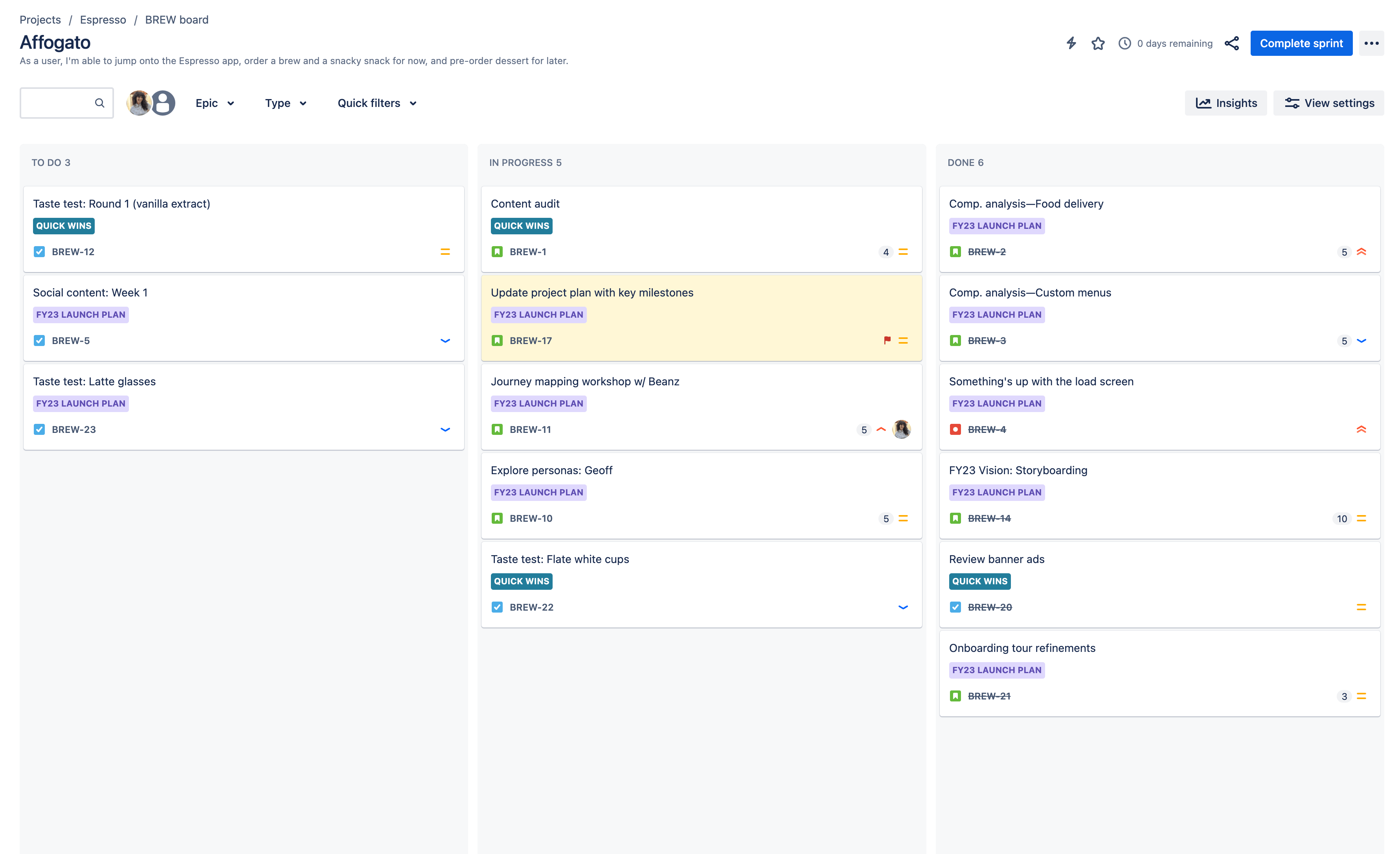
Tablica scrum
Ramy postępowania Scrum umożliwiają zespołom programistycznym zarządzanie złożonymi projektami przez utworzenie kultury współpracy. Tablica Scrum Jira to narzędzie, które jednoczy zespoły wokół jednego celu i promuje iteracyjne, przyrostowe dostarczanie.
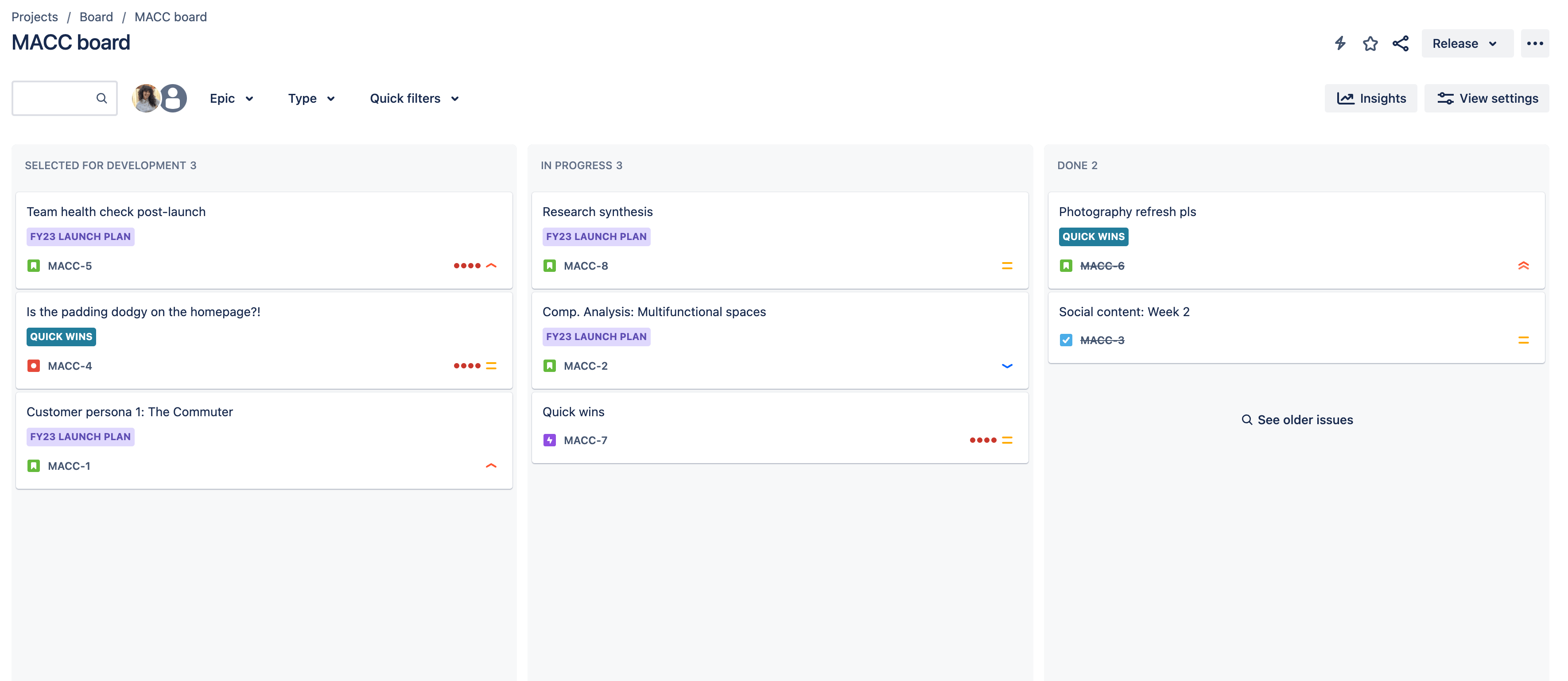
Tablica Kanban
Kanban to popularne ramy postępowania dla zespołów programistycznych Agile i DevOps, które zapewniają przejrzystość pracy i potencjału wykonawczego zespołu. Tablice Kanban w systemie Jira pomagają zespołom wizualizować ich przepływy pracy, ograniczać ilość prac w toku i maksymalizować wydajność.
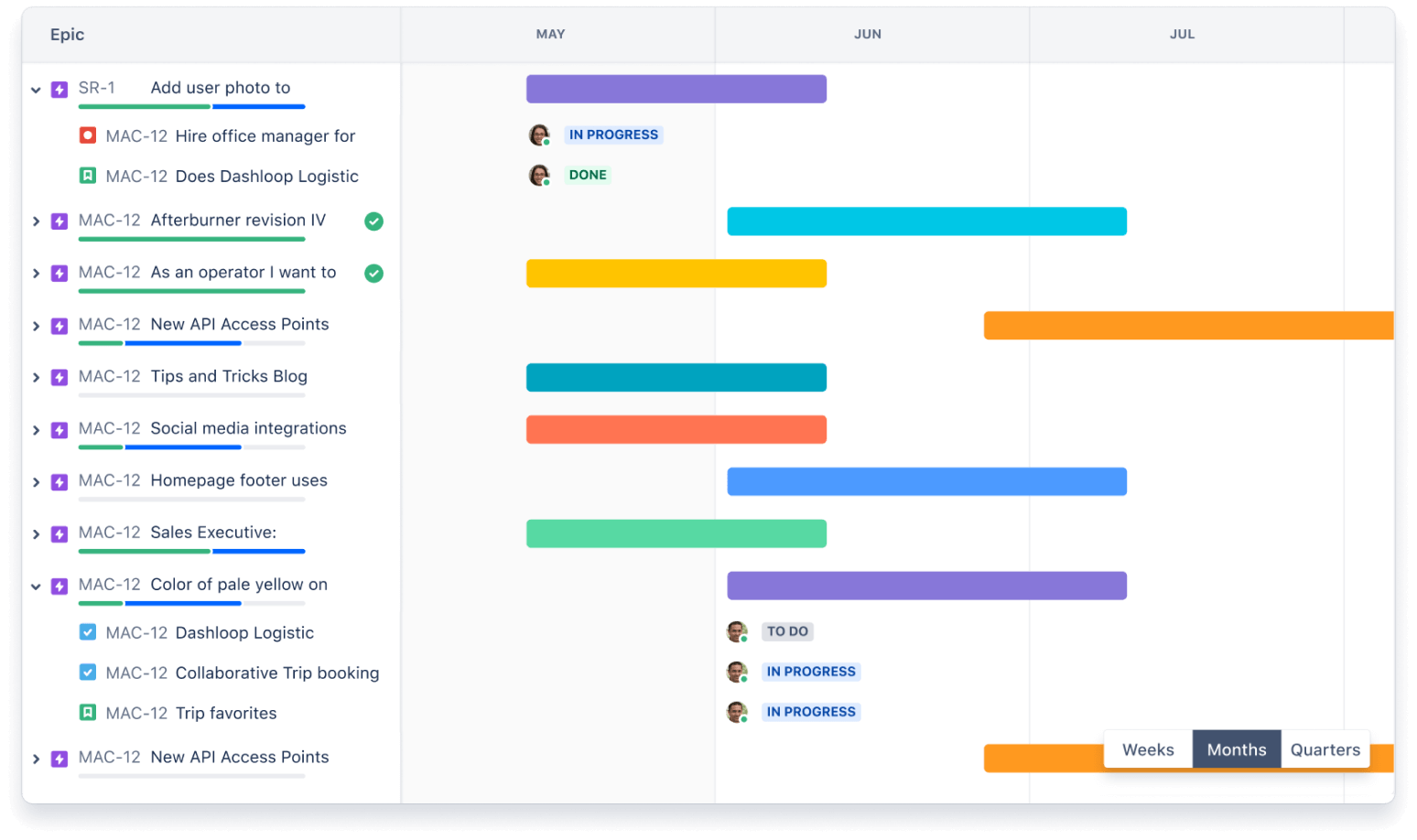
Oś czasu
Widok osi czasu w systemie Jira przydaje się do planowania dużych prac z kilkumiesięcznym wyprzedzeniem w ramach jednego projektu. Za pomocą prostych funkcji planowania i zarządzania zależnościami zespoły mogą wizualizować pracę i lepiej nią zarządzać.
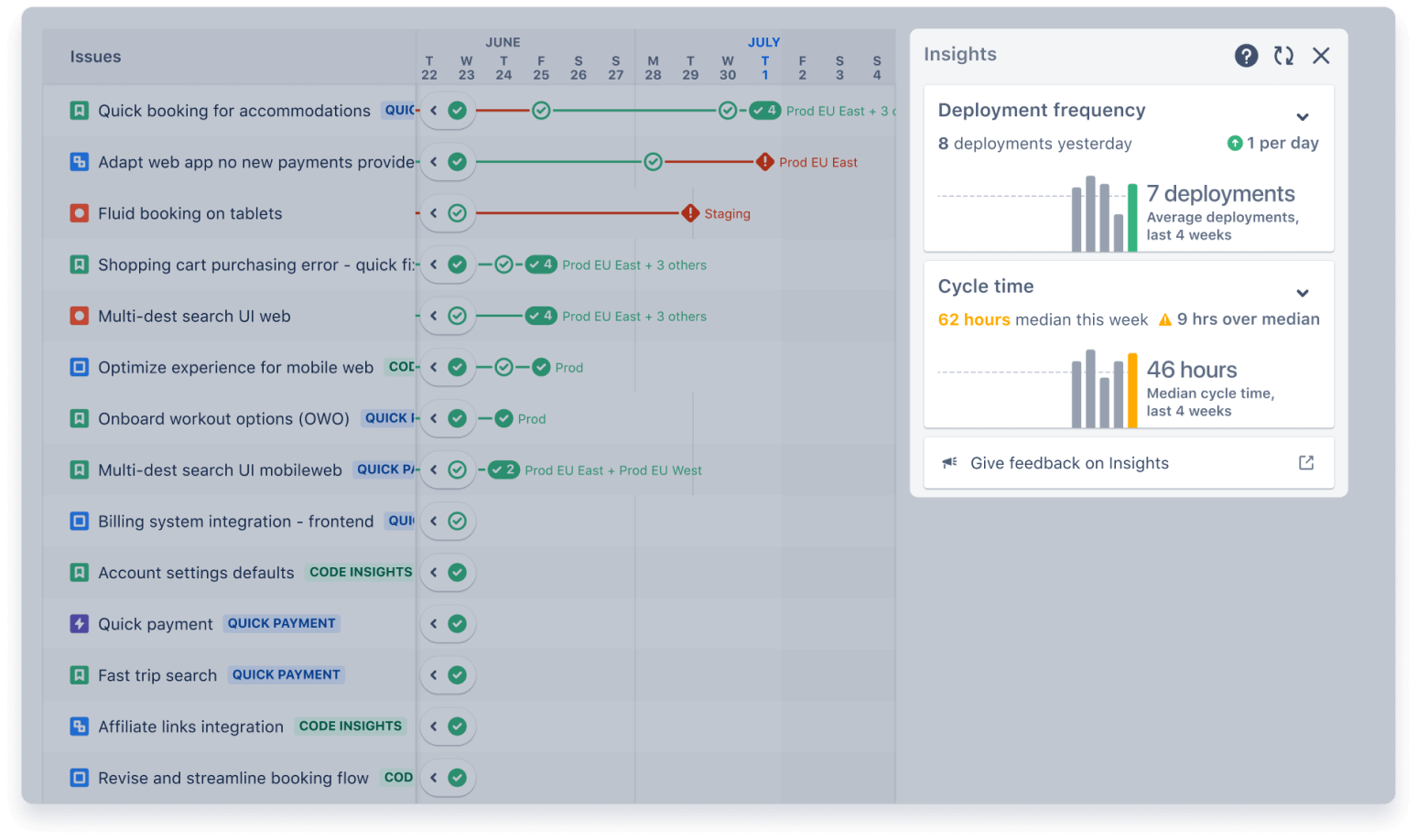
Analizy
W systemie Jira analizy pomagają zespołowi w podejmowaniu decyzji opartych na danych bez opuszczania bieżącego kontekstu. Dane do analiz są czerpane z tablic i projektów w systemie Jira, a na ich podstawie generowane są zagregowane widoki ilustrujące historię postępów zespołu. Analizy są obecnie dostępne dla wskaźników Scrum w projektach zarządzanych zarówno przez firmę, jak i zespół.
Narzędzia integracji
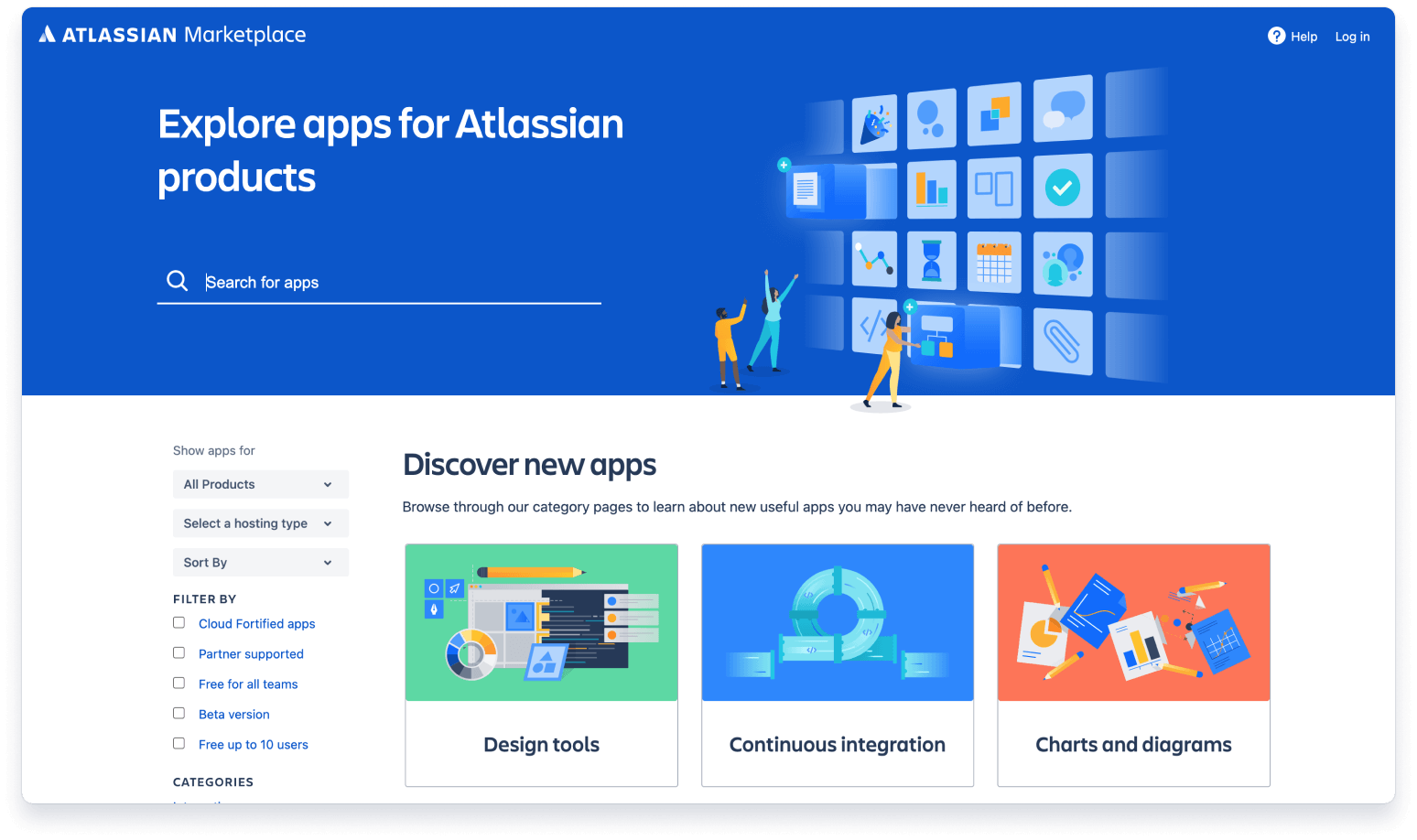
W systemie Jira aplikacja (czasami nazywana dodatkiem lub wtyczką) jest instalowanym komponentem, który uzupełnia lub rozszerza funkcjonalność instancji. Ty i Twoje zespoły możecie poświęcić mniej czasu na zarządzanie pracą, a więcej na tworzenie świetnego oprogramowania dzięki ponad 3000 aplikacji Jira, które można dostosować do każdego przypadku użycia.