Управление рабочей областью и контентом в Loom
Рабочая область в Loom — это место, где хранятся видеозаписи вашей команды и где происходит совместная работа. Каждая учетная запись Loom включает в себя как минимум одну рабочую область, где вы и ваши товарищи по команде можете вместе записывать, смотреть, публиковать и систематизировать видео. В левом верхнем углу боковой панели Loom вы можете проверить, в какой рабочей области вы сейчас находитесь. Если вы работаете в нескольких рабочих областях, вы можете переключаться между ними через боковое меню.
Каждая рабочая область состоит из двух основных частей: вашей библиотеки и разделов. Теперь поговорим о том, что такое рабочая область Loom и как управлять рабочей областью Loom и вашим контентом.
Библиотека: дом для ваших видео
В библиотеке хранятся все созданные вами видеоролики.
- Видео в вашей библиотеке по умолчанию считаются конфиденциальными — пока вы не решите поделиться ими.
- Здесь вы можете переименовывать, перемещать, публиковать или упорядочивать свои видео. Это ваш личный источник достоверной информации.
Воспринимайте свою библиотеку как частную рабочую область в более широком рабочем пространстве команды.
Разделы: место, где команды делятся информацией и узнают новое
Разделы — это общие пространства, где пользователи вашей рабочей области могут публиковать и просматривать видео. С помощью разделов можно систематизировать видео, обмениваться ими с командой и знать, что информацию увидят те, кому она предназначена.
- В каждой рабочей области есть как минимум один раздел — он создается по умолчанию, и в нем все участники могут делиться контентом и просматривать его.
- Создавая дополнительные разделы, можно группировать видео по командам, проектам или темам, чтобы определенные пользователи могли легко найти то, что им нужно.
Разделы идеально подходят для организации библиотеки знаний, которой смогут воспользоваться все участники вашей команды. Посмотрите краткое руководство о том, как начать работу с разделами в Loom:
Роли в рабочей области
Каждая роль в рабочей области Loom имеет определенный набор прав (запись, редактирование, управление, администрирование). Список доступных вам ролей зависит от тарифного плана рабочего пространства (Starter Free, Business, Business+ AI, Enterprise). Чтобы просмотреть свою роль, нажмите значок профиля в правом верхнем углу Loom и найдите строку Current role (Текущая роль).
Роли делятся на три категории: Free (бесплатный пользователь), Creator (автор) и Admin (администратор).
Если вас только что пригласили попробовать Loom вместе с вашей командой, скорее всего, вам будет назначена роль Free или Creator. Если вы сами настроили Loom для своей команды, вам присваивается роль Admin.
Бесплатно
Если вы только изучаете Loom, эта роль даст вам все необходимое для записи видео и обмена ими.
- Для записи и редактирования доступно до 25 видео.
- Вы можете смотреть видео, которыми с вами поделились, и оставлять комментарии и реакции.
- Можете просматривать расшифровки видео и скрытые субтитры к видеороликам, в которых они есть.
- Можете использовать основные инструменты редактирования, такие как обрезка и простейшее соединение видео.
Чтобы снять ограничения на время записи и объем хранилища, получить полный доступ к функциям редактирования и аналитики, возможность управлять выставлением счетов и настройками в рабочей области, вы можете выбрать план уровня Business или выше.
Создатель
- Вы можете записывать любое количество видео без ограничений по времени.
- Можете использовать полный набор функций записи, например записывать видео нестандартного размера или повышенного качества, а также вести запись экрана и запись с камеры одновременно.
- Можете использовать расширенные функции редактирования и аналитики, включая детальную обрезку и сложное соединение видео, редактирование расшифровок, настройку миниатюр и кнопки призыва к действию.
- Можете просматривать более подробную аналитику по взаимодействию с контентом.
Администратор
В каждой рабочей области есть как минимум один администратор. Администраторам обычно доступны все права роли Creator, и в дополнение они могут делать следующее
- Управлять пользователями и ролями: приглашать участников в рабочую область, менять роли, деактивировать и повторно активировать участников при изменении состава команды.
- Управлять тарифным планом и выставлением счетов: повышать тарифный план для рабочей области, просматривать счета, изменять способы оплаты.
- Управлять настройками и структурой рабочей области: настраивать брендовые элементы для видео, выбирать настройки конфиденциальности по умолчанию и поведение частных ссылок, управлять разделами, добавлять интеграции.
Если рабочая область Loom интегрирована с системами Atlassian, некоторые обязанности администратора, особенно те, что касаются выставления счетов и доступа к продуктам, выполняют администраторы Atlassian (администратор выставления счетов, администратор организации или администратор сайта). Подробнее о ролях администраторов Atlassian.
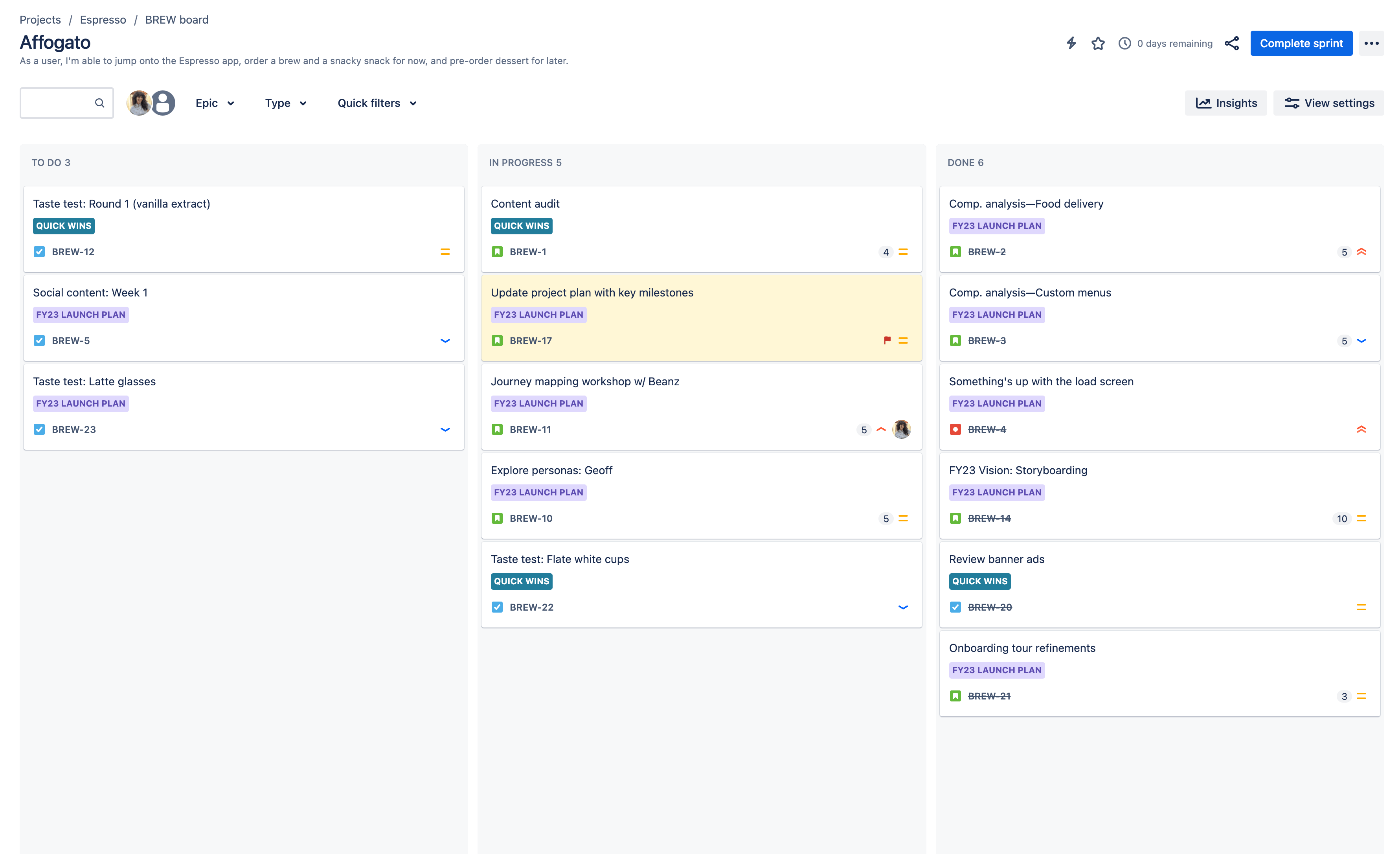
Scrum-доска
Благодаря методологии Scrum команды по разработке программного обеспечения могут эффективнее работать вместе и управлять сложными проектами. Scrum-доска Jira — это инструмент, позволяющий объединить команды для достижения общей цели и обеспечить итеративную инкрементальную разработку.
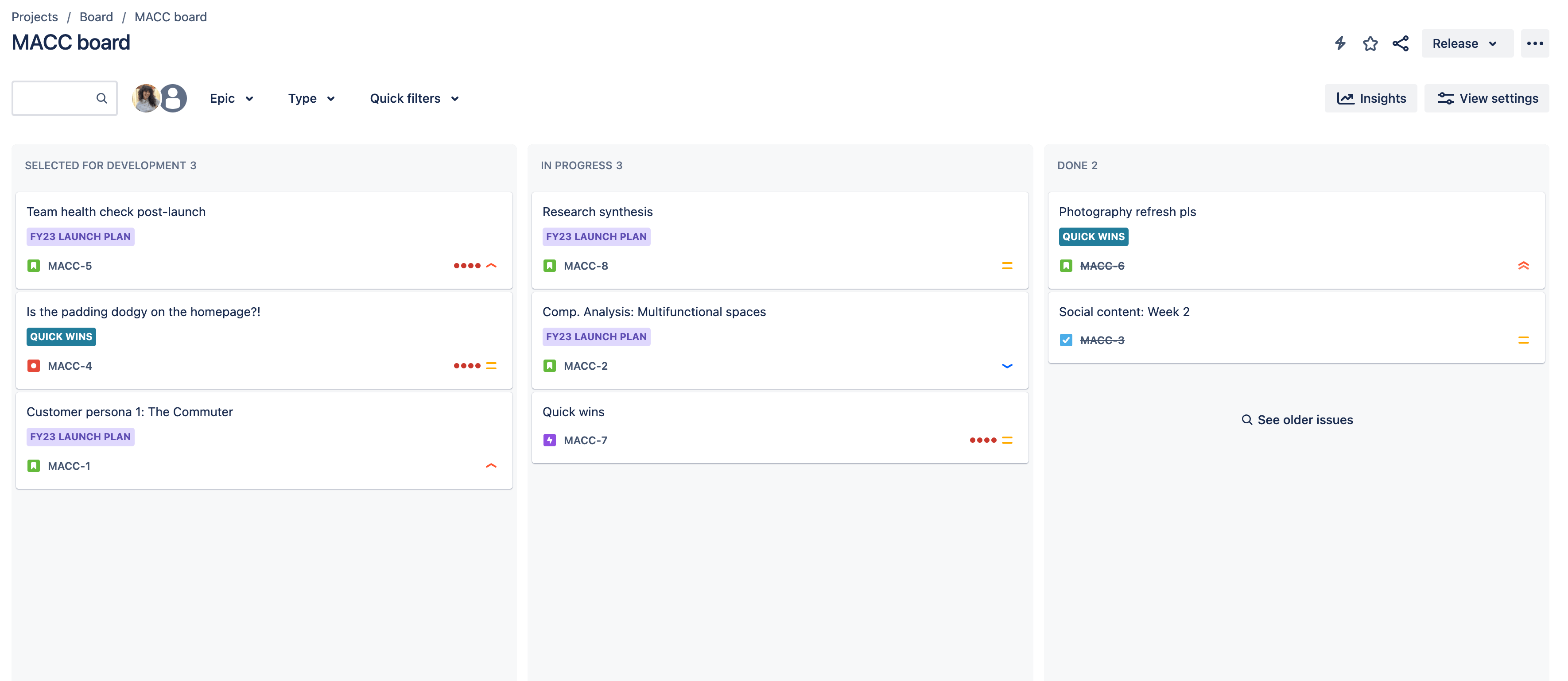
Kanban-доска
Kanban — это распространенная методика разработки ПО с опорой на принципы Agile и DevOps. Она обеспечивает наглядное представление всей работы и ресурсов команды. Доски Kanban в Jira помогают командам визуализировать рабочие процессы, ограничивать объем незавершенной работы и максимально повышать эффективность.
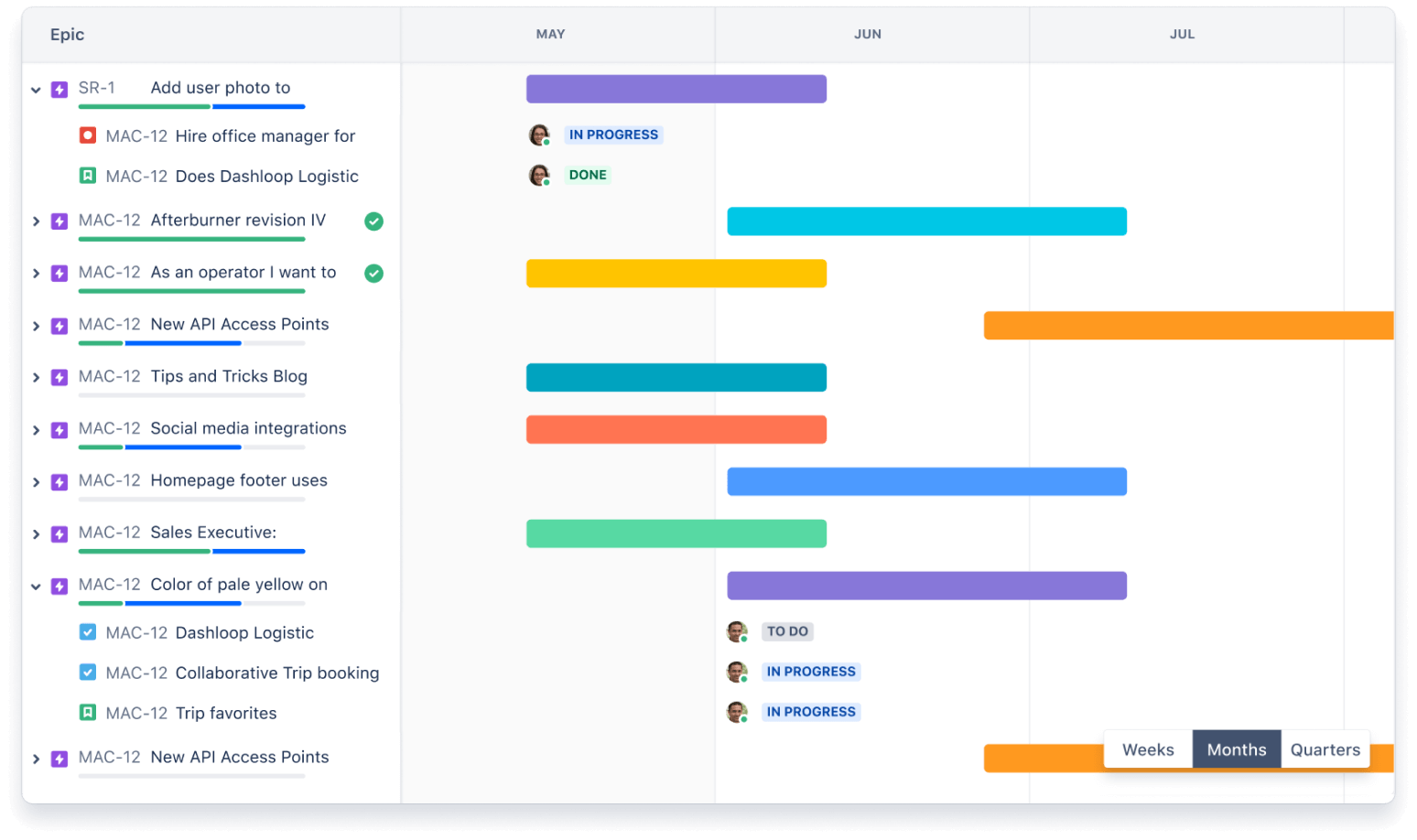
График
Представление хронологии в Jira полезно для планирования больших объемов работы на несколько месяцев вперед в рамках одного проекта. Возможности простого планирования и управления зависимостями помогают командам наглядно представить работу и эффективно управлять ею вместе.
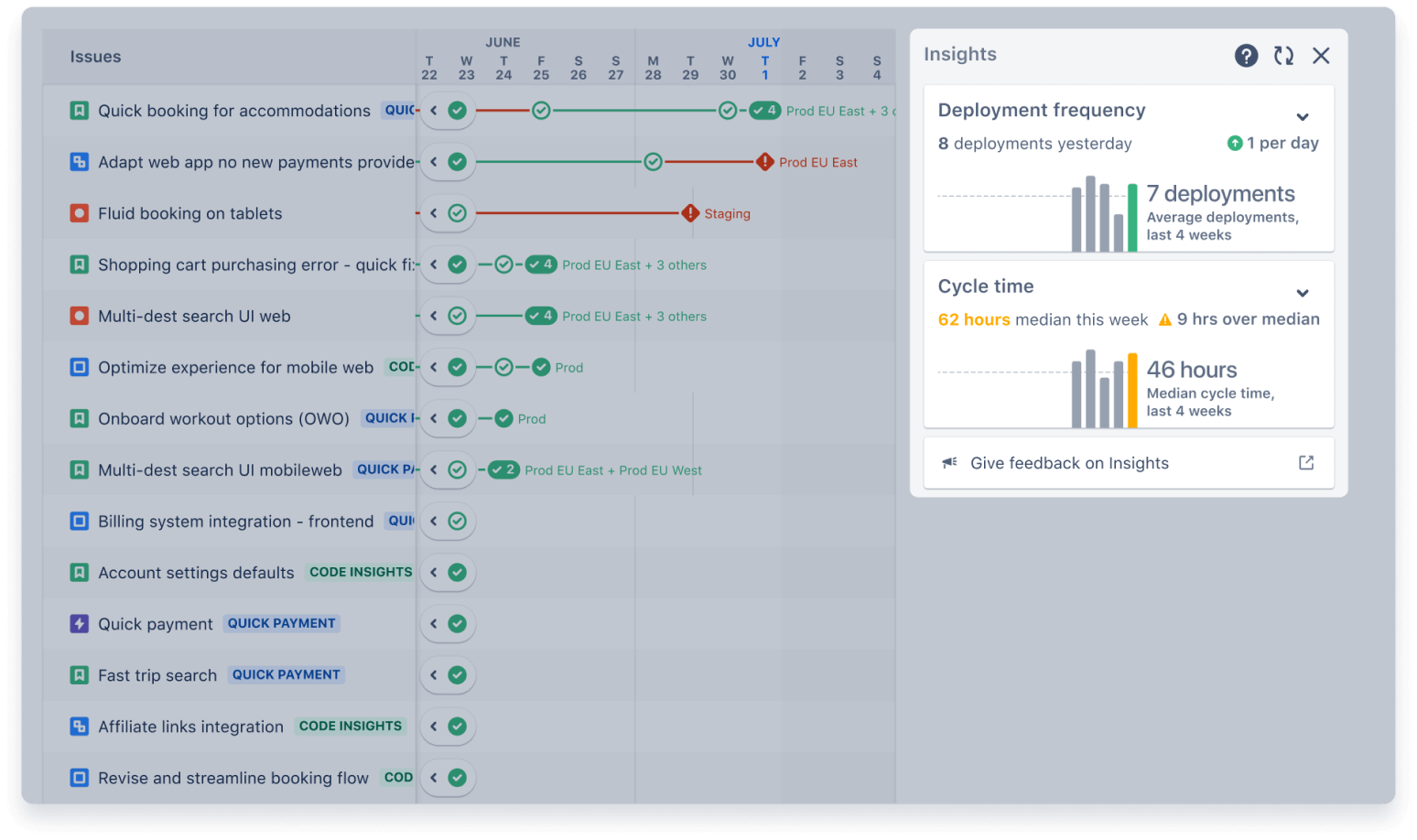
Аналитика
Аналитика в Jira помогает команде принимать решения на основе данных в текущем контексте. Данные досок и проектов Jira используются в аналитике для создания обобщенных представлений об истории прогресса команды. В настоящее время доступна аналитика по показателям Scrum для проектов компании и команды.
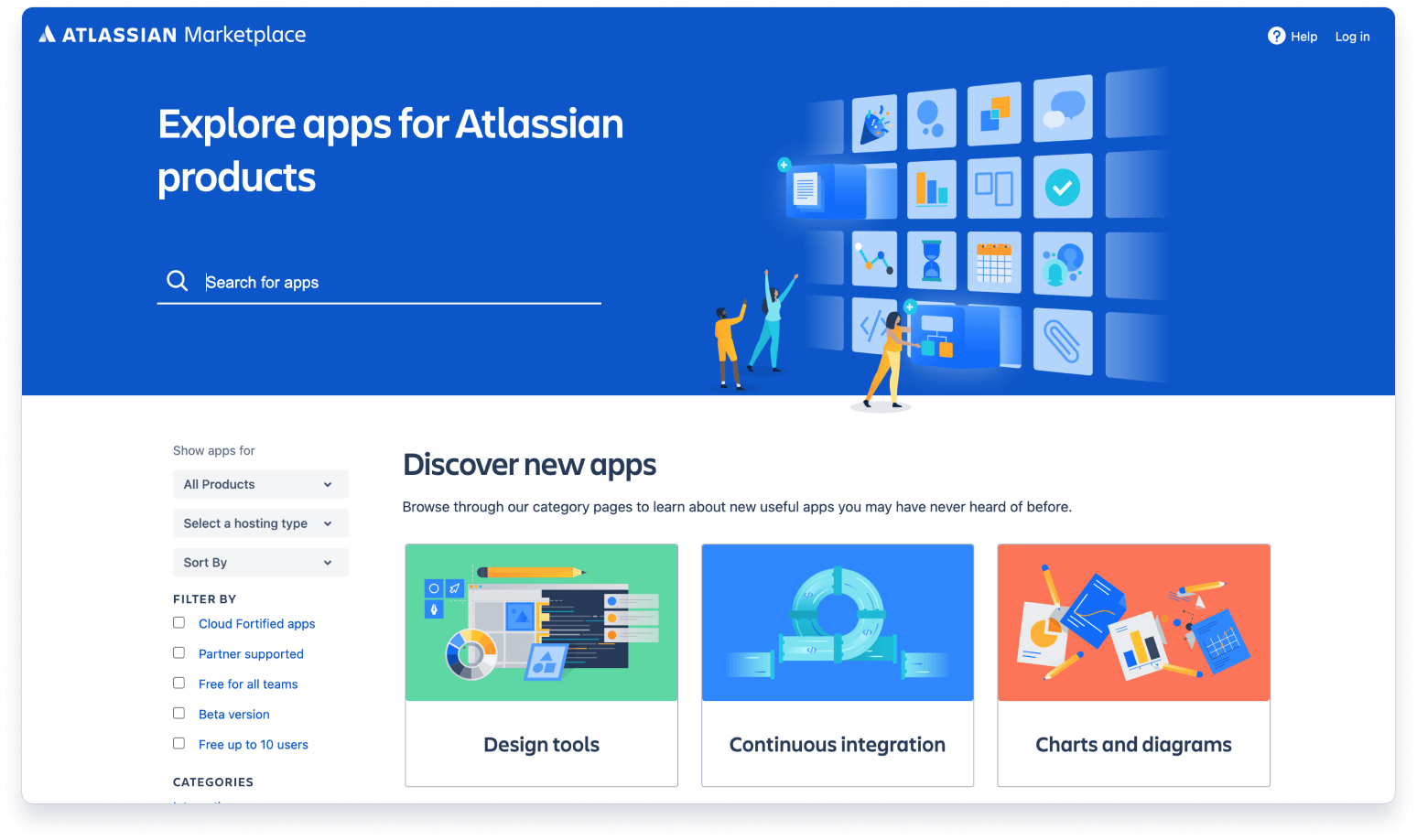
Интеграции
В Jira приложение (иногда его еще называют аддоном или плагином) — это устанавливаемый компонент, который дополняет или расширяет функциональные возможности экземпляра. Вы вместе со своими командами сможете отдавать больше времени созданию отличного программного обеспечения и меньше отвлекаться на управление работой. Вам доступно более 3000 приложений Jira, которые можно адаптировать для любого варианта использования.